Prompt Code for macOS
프롬프트는 한 번 쓰고,
어디서든 씁니다.
AI 프롬프트를 위한 Markdown 에디터 겸 스니펫 관리자입니다. 채워 넣는 변수, 재사용하는 조각, 어느 앱에서든 불러올 수 있는 빠른 붙여넣기 창을 갖추고 있습니다. 프롬프트는 Mac 안에 평범한 .md 파일로 남습니다.
01 / 프롬프트 문법
프롬프트는 템플릿입니다.
매번 다시 칠 필요가 없습니다.
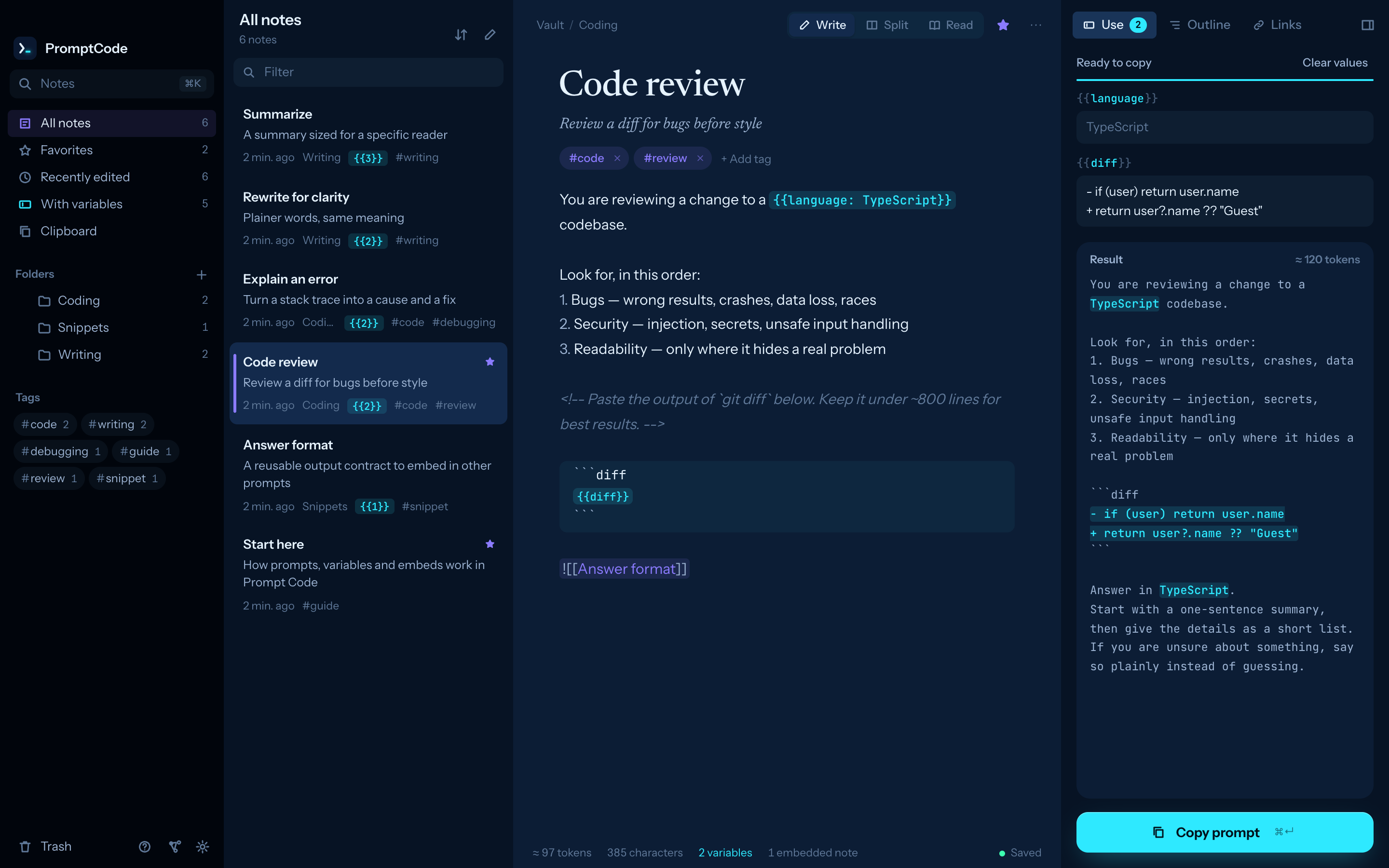
Markdown에 작은 확장 세 가지를 더하면 노트가 채워서 복사하는 템플릿이 됩니다. 나머지는 모두 평범한 Markdown입니다.
{{audience: engineers}}에게
{{topic}}을(를)
{{tone: friendly | formal}} 말투로 설명해 줘.
변수
일반 입력란, 기본값, 선택지 목록을 쓸 수 있습니다. 사용 패널이 이를 입력란으로 바꾸고, 입력하는 동안 완성된 프롬프트를 보여 줍니다. ⌘↵로 복사합니다.
이 풀 리퀘스트를 리뷰해 줘.

![[답변 형식]]
임베드
페르소나나 출력 형식 규칙을 노트 하나에 두고, 어떤 프롬프트에든 끌어옵니다. 복사할 때 내용이 채워집니다.
회의 내용을 요약해 줘.
<!-- 회의록을 먼저 주면
     결과가 더 좋다 -->
나를 위한 메모
HTML 주석은 파일에 남고 복사할 때 제거되므로, 모델에는 절대 보이지 않습니다.
02 / 빠른 붙여넣기
어떤 앱에서 입력하든
프롬프트가 바로 곁에.
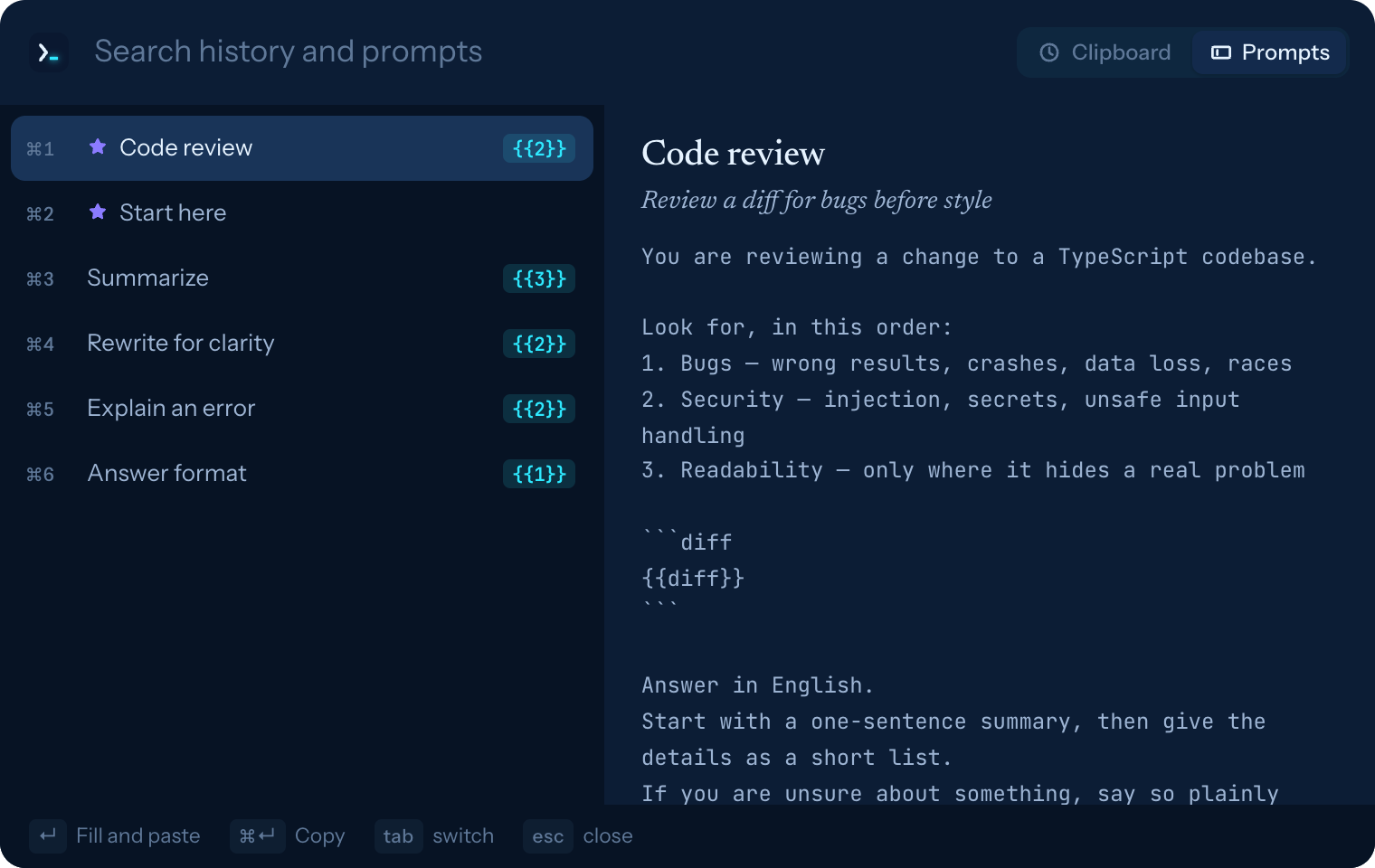
어디서든 ⌥⌘V를 누르세요. 작은 창에 클립보드 기록과 프롬프트가 나타납니다. 하나를 고르면 입력하던 자리에 붙여넣어집니다.
- 먼저 채우고 붙여넣기. 변수가 있는 프롬프트는 붙여넣기 전에 그 자리에서 값을 입력할 수 있습니다.
- 메뉴 막대의 클립보드 기록. 최근 200개의 복사 내용을 보관합니다. 암호 관리자가 숨김으로 표시한 복사 내용은 기록하지 않습니다.
- 처음부터 끝까지 키보드로. ↵는 붙여넣기, ⌘↵는 복사만, ⌘1–⌘9는 해당 행을 붙여넣습니다.
03 / 기능
노트 앱과 스니펫 관리자의
좋은 점만 모았습니다.
쓰기 위한 링크, 백링크, 그래프, 명령 팔레트. 재사용을 위한 폴더, 태그, 즐겨찾기, 원클릭 복사.
링크와 태그
자동 완성되는 [[노트]] 링크, 백링크, #태그, 그래프 보기. 노트 이름을 바꾸면 그 노트를 가리키는 링크도 함께 바뀝니다.
빠른 이동
⌘K로 어떤 노트로든 이동하고, >로 명령을 실행하며, ⇧⌘F로 모든 노트의 본문을 검색합니다.
파일은 있는 그대로
보관소는 YAML frontmatter가 붙은 .md 파일이 담긴 폴더입니다. 어떤 앱으로 편집해도 변경 사항이 바로 반영됩니다.
쓰기와 읽기
코드 블록이 강조 표시되는 Markdown 에디터와, ⌘E로 전환하는 읽기 보기.
Mac 밖으로 나가는 것은 없습니다
계정도, 원격 측정도, 네트워크 요청도 없습니다. 삭제한 노트는 보관소 안의 .trash/로 이동합니다.
작고 네이티브
디스크 용량 약 12 MB. 시스템 WebKit 위에서 Tauri로 만들었습니다. 라이트·다크 테마와 다섯 가지 강조 색상. 앱 화면은 영어와 일본어를 지원합니다.
04 / 단축키
손가락 아래에 두었습니다.
| ⌥⌘V (어디서든) | 빠른 붙여넣기 (설정에서 변경) |
| ⌘K | 노트로 이동, >로 명령 |
| ⌘N / ⇧⌘N | 새 노트 / 새 폴더 |
| ⇧⌘F | 모든 노트 검색 |
| ⌘↵ | 변수 채우기, 패널 안에서는 복사 |
| ⇧⌘C | 현재 값으로 복사 |
| ⌘E | 쓰기와 읽기 전환 |
| ⌘\ | 사이드바 숨기기 또는 보기 |
| ⌘G | 그래프 |
| ⌘D | 노트 복제 |
| ⌘⌫ | 노트를 휴지통으로 이동 (알림에서 실행 취소) |
| ⌘, | 설정 |
05 / 다운로드
Prompt Code 받기.
내 Mac에 맞는 DMG를 골라 열고, Prompt Code를 응용 프로그램 폴더로 드래그하세요. 처음 실행하면 짧은 안내가 열립니다.
- Developer ID로 서명하고 Apple의 공증을 받았으므로 경고 없이 열립니다. macOS 11 이상이 필요합니다.
- 다른 앱에 붙여넣으려면 macOS가 시스템 설정 › 개인정보 보호 및 보안 › 손쉬운 사용에서 Prompt Code를 허용하라고 요청합니다. 허용하지 않아도 빠른 붙여넣기가 텍스트를 복사해 주므로 ⌘V로 직접 붙여넣을 수 있습니다.
- 창을 닫아도 Prompt Code는 메뉴 막대에 남습니다. 메뉴 막대 메뉴나 ⌘Q로 종료하세요.
소스에서 빌드하기
git clone https://github.com/karamage/prompt-code.git
cd prompt-code
bun install
bun run app:build   # → src-tauri/target/release/bundle/macos/
06 / 자주 묻는 질문
질문.
- 프롬프트는 어디에 저장되나요?
- Markdown 파일이 담긴 폴더에 저장됩니다. 기본값은
~/PromptCode이며 설정에서 다른 폴더를 고를 수 있습니다. 다른 폴더와 마찬가지로 백업하거나, 동기화하거나, git으로 관리할 수 있습니다. - 프롬프트를 어딘가로 보내나요?
- 아니요. Prompt Code에는 계정도 원격 측정도 없고, 네트워크 요청도 하지 않습니다. 로컬 서버는
127.0.0.1에서만 대기하며, 실행할 때 생성되는 토큰이 있어야 접근할 수 있습니다. - Obsidian 보관소와 함께 쓸 수 있나요?
- YAML frontmatter와
[[링크]]가 들어간 평범한.md파일을 읽으므로, 설정(⌘,)에서 Markdown 노트가 담긴 어떤 폴더든 보관소로 고를 수 있습니다. - 어떤 AI 도구와 함께 쓸 수 있나요?
- 모두 됩니다. Prompt Code는 완성된 텍스트를 복사하거나 붙여넣으므로 채팅 앱, IDE, 터미널, 브라우저 어디서나 쓸 수 있습니다.
- 가격은 얼마인가요?
- 무료입니다. MIT 라이선스의 오픈 소스입니다.