Prompt Code for macOS
Einmal schreiben. Überall verwenden.
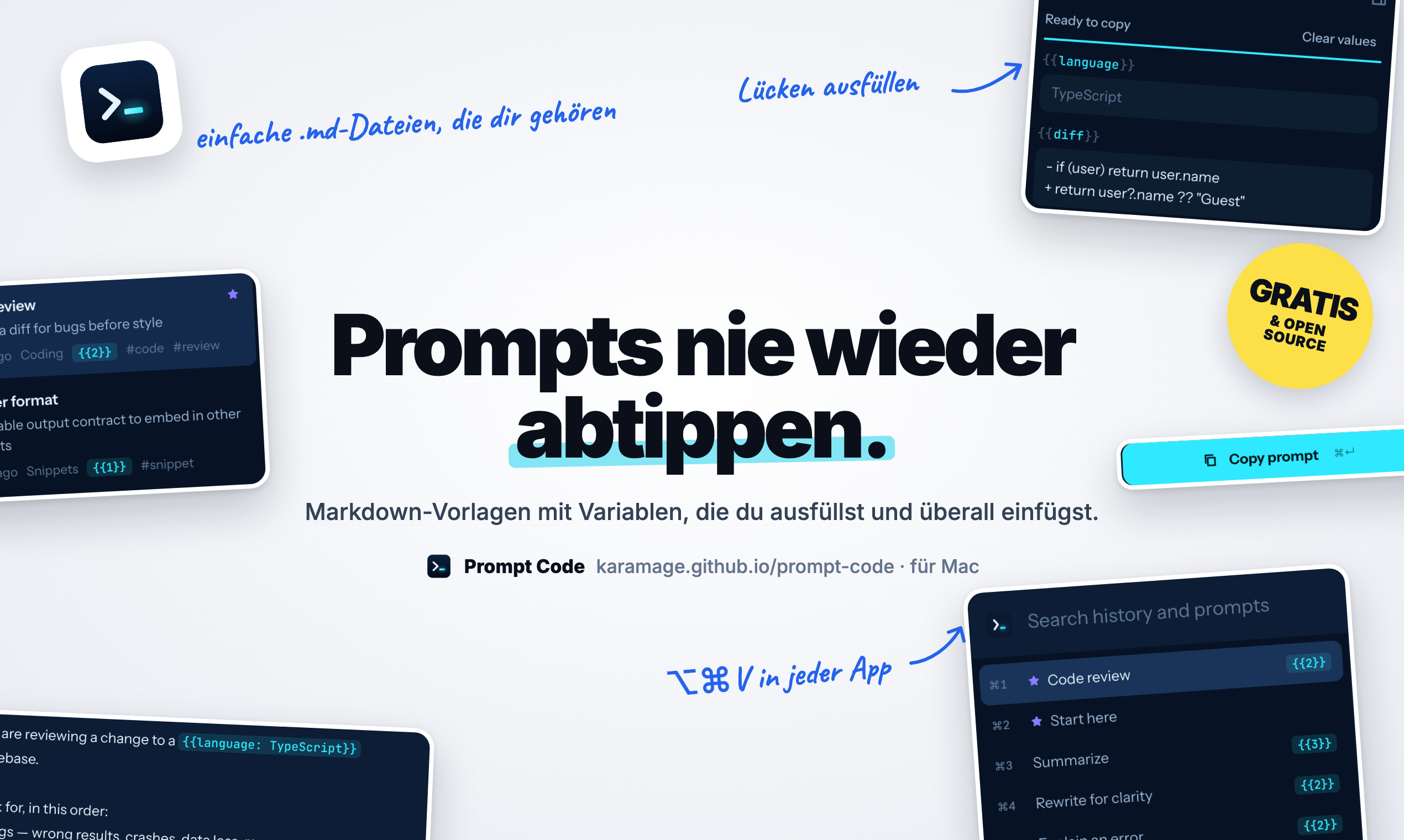
Ein Markdown-Editor und Snippet-Manager für KI-Prompts. Variablen zum Ausfüllen, wiederverwendbare Bausteine und ein Fenster zum schnellen Einfügen, das in jeder App funktioniert. Deine Prompts bleiben einfache .md-Dateien auf deinem Mac.
01 / Prompt-Syntax
Prompts sind Vorlagen,
kein Text zum Abtippen.
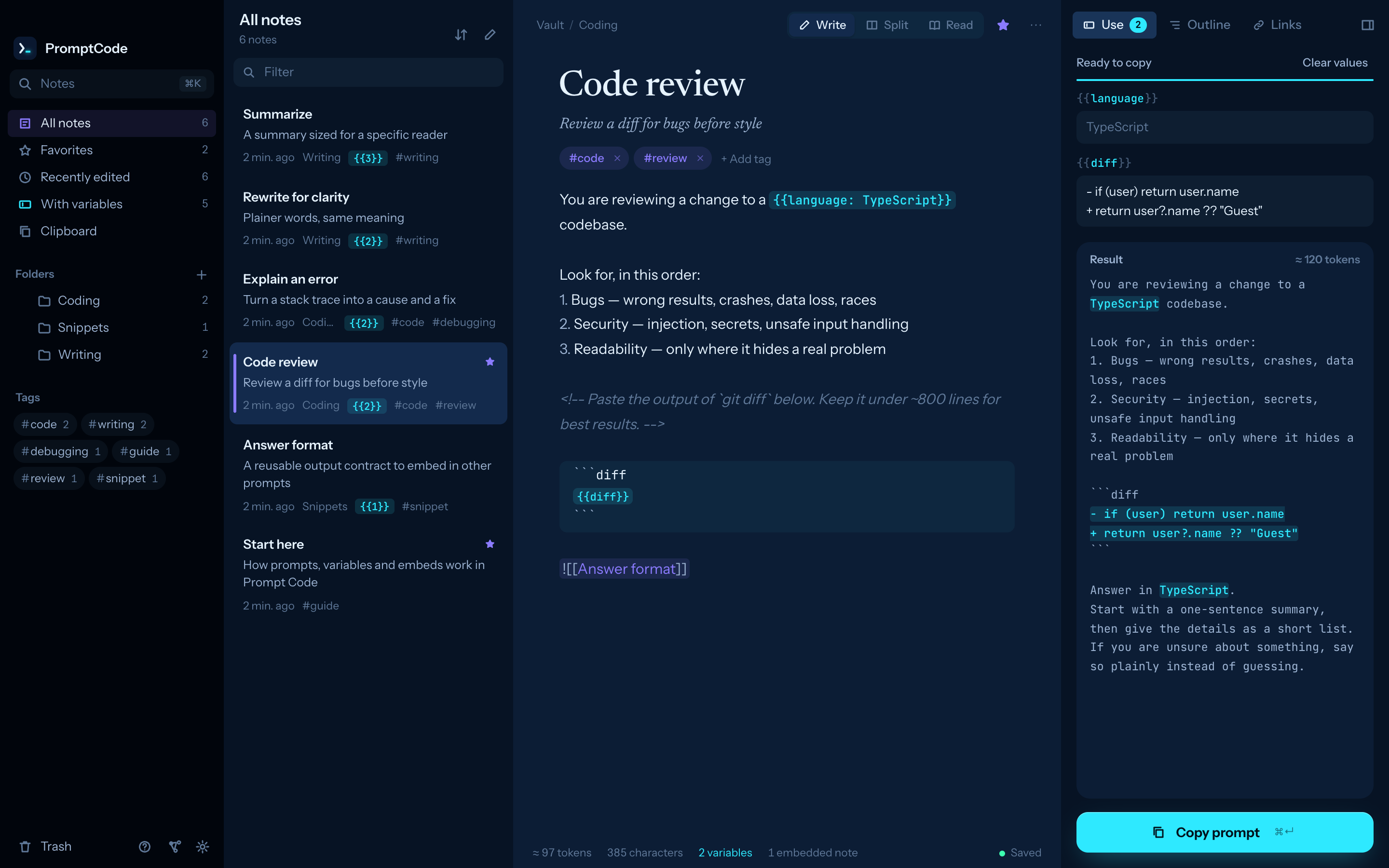
Drei kleine Erweiterungen von Markdown machen aus einer Notiz etwas, das du ausfüllst und kopierst. Alles andere ist ganz normales Markdown.
Erkläre {{topic}} für
{{audience: engineers}} in einem
{{tone: friendly | formal}} Ton.
Variablen
Einfache Felder, Standardwerte oder eine Liste von Optionen. Das Verwenden-Feld macht daraus Eingabefelder und zeigt den fertigen Prompt, während du tippst. ⌘↵ kopiert ihn.
Prüfe diesen Pull Request.

![[Antwortformat]]
Einbettungen
Lege eine Persona oder ein Ausgabeformat in einer Notiz ab und bette sie in jeden Prompt ein. Beim Kopieren wird sie eingesetzt.
Fasse das Meeting zusammen.
<!-- klappt besser, wenn das
     Transkript zuerst kommt -->
Notizen für dich
HTML-Kommentare bleiben in der Datei und werden beim Kopieren entfernt, sodass das Modell sie nie sieht.
02 / Schnelles Einfügen
Deine Prompts, in jeder App, in der du gerade tippst.
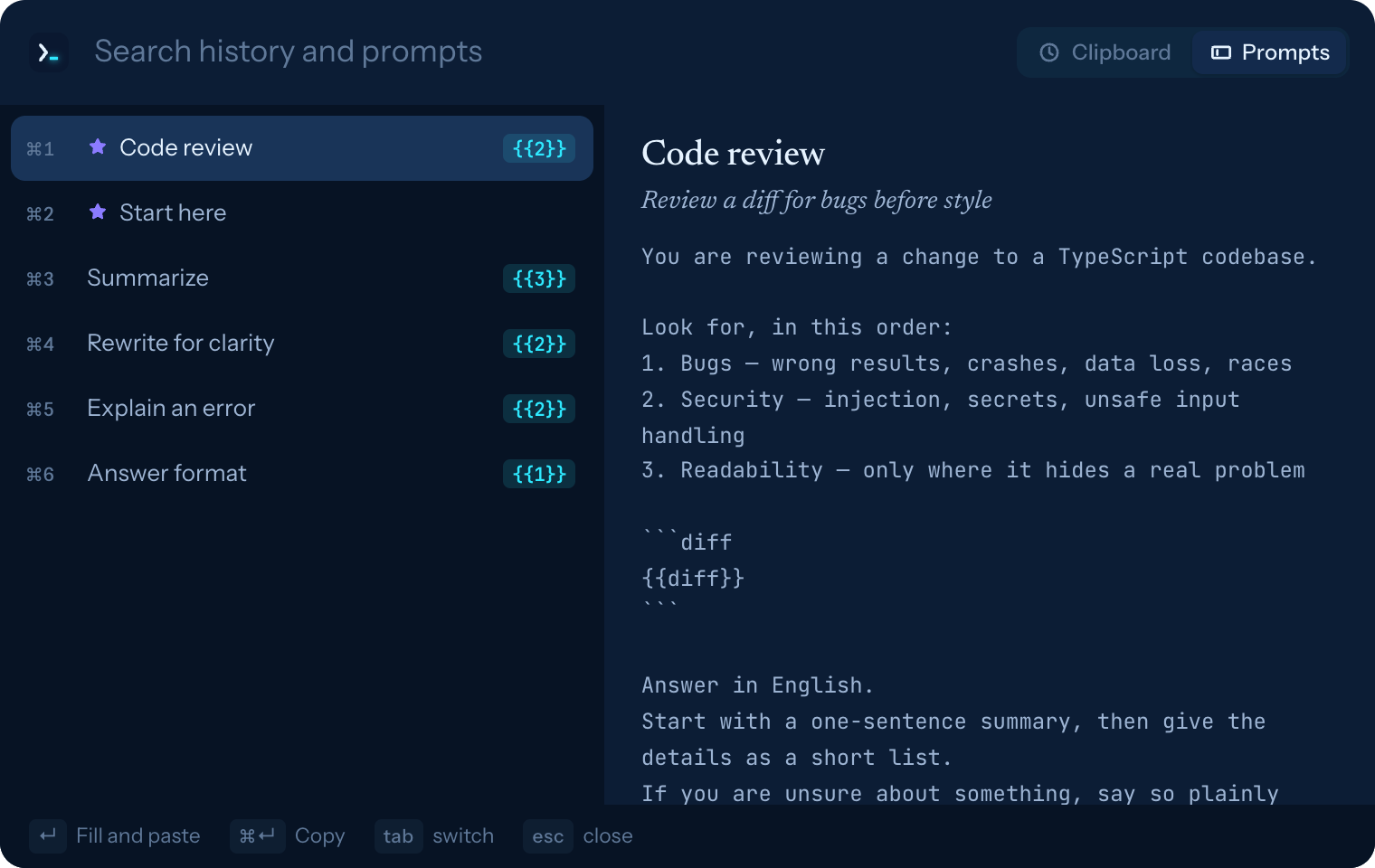
Drücke ⌥⌘V, egal wo. Ein kleines Fenster zeigt deinen Zwischenablageverlauf und deine Prompts. Wähle einen aus, und er wird dort eingefügt, wo du gerade getippt hast.
- Erst ausfüllen. Bei Prompts mit Variablen trägst du die Werte direkt dort ein, bevor eingefügt wird.
- Zwischenablageverlauf in der Menüleiste. Speichert die letzten 200 Kopien. Kopien, die Passwortmanager als verborgen markieren, werden nie aufgezeichnet.
- Komplett per Tastatur. ↵ fügt ein, ⌘↵ kopiert nur, ⌘1–⌘9 fügen eine Zeile ein.
03 / Funktionen
Das Beste aus Notiz-App
und Snippet-Manager.
Links, Backlinks, ein Graph und eine Befehlspalette zum Schreiben. Ordner, Tags, Favoriten und Kopieren mit einem Klick zum Wiederverwenden.
Links und Tags
[[Notiz]]-Links mit Autovervollständigung, Backlinks, #Tags und eine Graphansicht. Wenn du eine Notiz umbenennst, werden Links darauf angepasst.
Schnelle Navigation
⌘K springt zu jeder Notiz, > führt Befehle aus, ⇧⌘F durchsucht den Text aller Notizen.
Deine Dateien, wie sie sind
Ein Vault ist ein Ordner mit .md-Dateien und YAML-Frontmatter. Bearbeite sie in jeder App, die Änderungen erscheinen sofort.
Schreiben und lesen
Ein Markdown-Editor mit hervorgehobenen Codeblöcken und eine Leseansicht, zu der du mit ⌘E wechselst.
Nichts verlässt deinen Mac
Kein Konto, keine Telemetrie, keine Netzwerkanfragen. Gelöschte Notizen landen in .trash/ im Vault.
Klein und nativ
Rund 12 MB auf der Festplatte. Mit Tauri auf dem WebKit des Systems gebaut. Helles und dunkles Design, fünf Akzentfarben. Die App-Oberfläche gibt es auf Englisch und Japanisch.
04 / Tastenkürzel
Immer unter deinen Fingern.
| ⌥⌘V überall | Schnelles Einfügen (in den Einstellungen änderbar) |
| ⌘K | Zu einer Notiz springen, > für Befehle |
| ⌘N / ⇧⌘N | Neue Notiz / neuer Ordner |
| ⇧⌘F | Alle Notizen durchsuchen |
| ⌘↵ | Variablen ausfüllen; im Feld kopieren |
| ⇧⌘C | Mit aktuellen Werten kopieren |
| ⌘E | Zwischen Schreiben und Lesen wechseln |
| ⌘\ | Seitenleisten aus- oder einblenden |
| ⌘G | Graph |
| ⌘D | Notiz duplizieren |
| ⌘⌫ | Notiz in den Papierkorb (in der Meldung rückgängig machen) |
| ⌘, | Einstellungen |
05 / Download
Prompt Code laden.
Wähle das DMG für deinen Mac, öffne es und ziehe Prompt Code in den Ordner „Programme“. Beim ersten Start öffnet sich eine kurze Anleitung.
- Mit einer Developer ID signiert und von Apple notarisiert, daher öffnet sie sich ohne Warnungen. Erfordert macOS 11 oder neuer.
- Zum Einfügen in andere Apps bittet macOS dich, Prompt Code unter Systemeinstellungen › Datenschutz & Sicherheit › Bedienungshilfen zu erlauben. Ohne diese Erlaubnis kopiert das schnelle Einfügen den Text trotzdem, und du fügst ihn mit ⌘V selbst ein.
- Wenn du das Fenster schließt, bleibt Prompt Code in der Menüleiste. Beende die App über das Menüleistenmenü oder mit ⌘Q.
Aus dem Quellcode bauen
git clone https://github.com/karamage/prompt-code.git
cd prompt-code
bun install
bun run app:build   # → src-tauri/target/release/bundle/macos/
06 / FAQ
Fragen.
- Wo werden meine Prompts gespeichert?
- In einem Ordner mit Markdown-Dateien, standardmäßig
~/PromptCode; in den Einstellungen kannst du einen anderen wählen. Du kannst ihn wie jeden anderen Ordner sichern, synchronisieren oder in git verwalten. - Werden meine Prompts irgendwohin gesendet?
- Nein. Prompt Code hat kein Konto und keine Telemetrie und stellt keine Netzwerkanfragen. Der lokale Server lauscht nur auf
127.0.0.1und verlangt ein Token, das beim Start erzeugt wird. - Kann ich meinen Obsidian-Vault verwenden?
- Die App liest einfache
.md-Dateien mit YAML-Frontmatter und[[Links]]. Du kannst also in den Einstellungen (⌘,) jeden Ordner mit Markdown-Notizen als Vault wählen. - Mit welchen KI-Tools funktioniert sie?
- Mit allen. Prompt Code kopiert oder fügt fertigen Text ein, daher funktioniert es gleichermaßen mit Chat-Apps, IDEs, Terminals und Browsern.
- Was kostet die App?
- Nichts. Sie ist Open Source unter der MIT-Lizenz.